Engine
本指南介绍如何创建、使用以及关闭 Engine。
建议你先阅读架构指南,以更好地理解 Fuzio 的整体架构设计、工作方式以及其提供的主要组件。
创建 Engine
要创建一个新的 Engine 实例,请使用静态方法 Engine.newInstance(EngineOptions)。该方法会使用传入的选项初始化并启动 Chromium 引擎。
var engine = Engine.newInstance(engineOptions);
val engine = Engine(engineOptions)
根据硬件性能不同,初始化过程可能需要几秒钟。我们建议不要在应用程序的 UI 线程中调用该方法,否则可能会导致整个应用在一段时间内无响应。请使用示例中描述的方式来创建 Engine。
当你创建一个新的 Engine 实例时,Fuzio 会执行以下操作:
- 检查运行环境,并确保其是受支持的。
- 查找 Chromium 二进制文件如有必要,将其解压到指定的目录。
- 启动 Chromium 引擎的主进程。
- 建立 Java 与 Chromium 主进程之间的 IPC(进程间通信)。
Engine 选项
渲染模式
该选项决定 Fuzio 如何在 Java 窗口中渲染网页内容。目前支持两种渲染模式:HARDWARE_ACCELERATED 和 OFF_SCREEN:
HARDWARE_ACCELERATED:
var engine = Engine.newInstance(HARDWARE_ACCELERATED);
val engine = Engine(RenderingMode.HARDWARE_ACCELERATED)
OFF_SCREEN:
var engine = Engine.newInstance(OFF_SCREEN);
val engine = Engine(RenderingMode.OFF_SCREEN)
有关各渲染模式的详细说明、性能表现及其限制,请参阅渲染指南。
该选项用于设置通过 Engine.newBrowser() 和 Profile.newBrowser() 创建的浏览器的默认渲染模式。如需为特定浏览器使用不同的渲染模式,请使用 Engine.newBrowser(RenderingMode) 或 Profile.newBrowser(RenderingMode)。
语言
该选项用于配置默认错误页面以及对话框中所使用的语言。默认情况下,语言会根据 Java 应用程序的默认区域设置自动确定;如果对应语言不被支持,则会使用美式英语。
当前选项允许您覆盖默认行为,并使用给定的语言配置 Chromium 引擎。例如:
var engine = Engine.newInstance(
        EngineOptions.newBuilder(HARDWARE_ACCELERATED)
                .language(Language.CHINESE)
                .build()
);
val engine = Engine(RenderingMode.HARDWARE_ACCELERATED) {
    language = Language.CHINESE
}
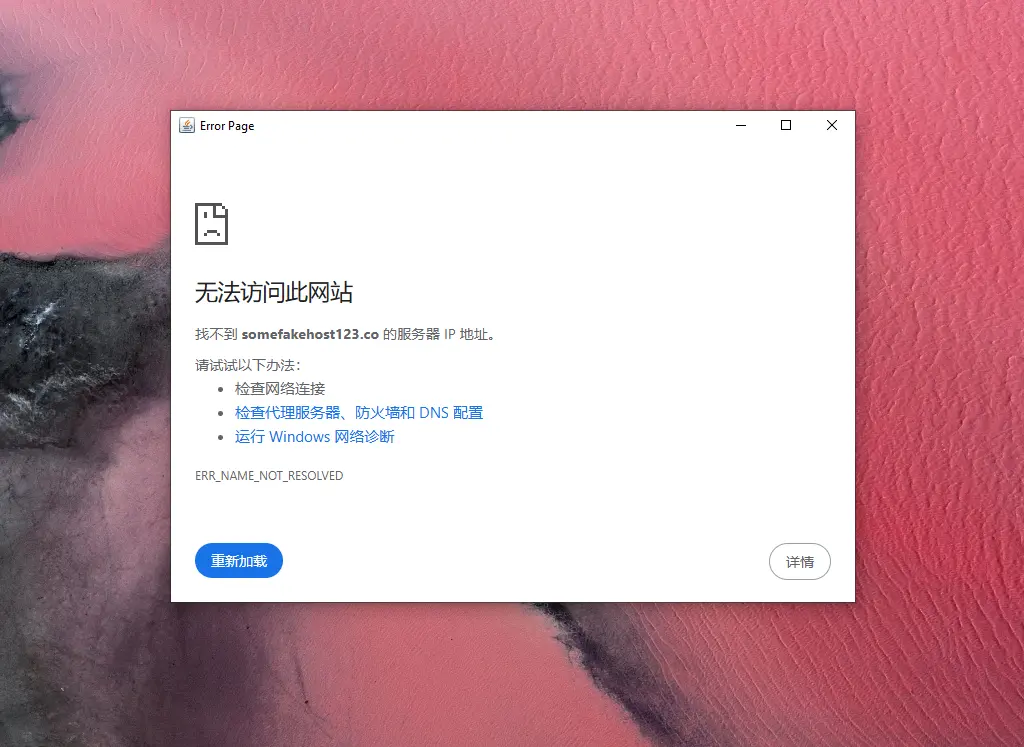
在上面的代码中,我们使用中文配置了 Engine。如果 Fuzio 无法加载网页,将显示中文错误页面:
I18N 国际化
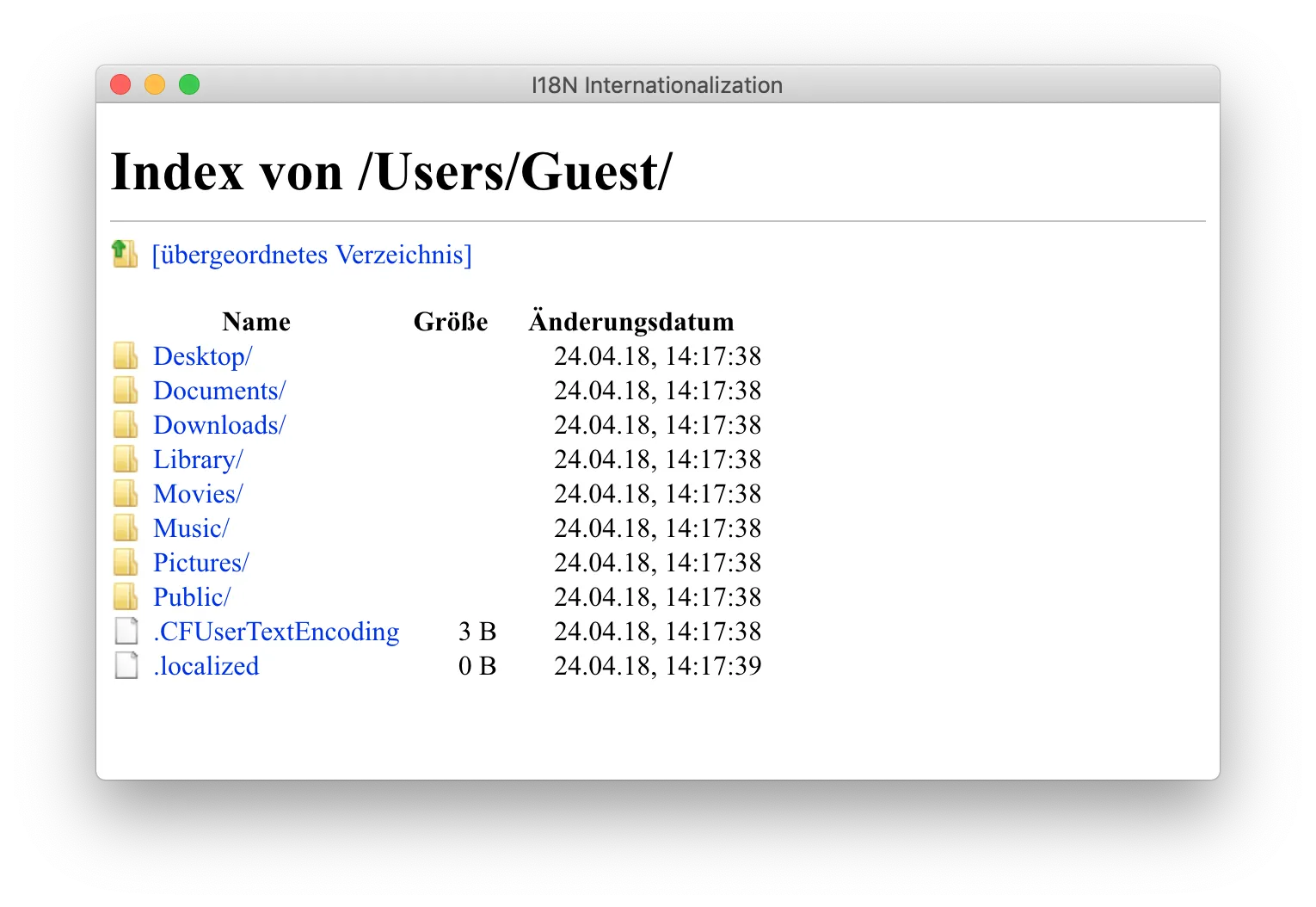
当浏览本地文件系统时,库支持 I18N 国际化:
用户数据目录
该选项表示一个绝对路径,用于存储用户的 Profile 及其相关数据,包括缓存、Cookie、历史记录、GPU 缓存、本地存储、访问过的链接、Web 数据、拼写检查词典文件等。
var engine = Engine.newInstance(
        EngineOptions.newBuilder(HARDWARE_ACCELERATED)
                .userDataDir(Paths.get("/Users/Me/.fuzio"))
                .build()
);
val engine = Engine(RenderingMode.HARDWARE_ACCELERATED) {
    userDataDir = Path("/Users/Me/.fuzio")
}
同一个用户数据目录不能同时被多个 Engine 实例使用(无论是在同一个还是不同的 Java 应用中)。如果目录已被其他 Engine 使用,则创建 Engine 将失败。
该目录不能位于网络驱动器上。
如果在创建 Engine 时未指定用户数据目录,Engine 将在系统临时目录中自动创建一个目录并使用它。在关闭 Engine 时,该临时目录会被自动删除。
无痕模式
该选项用于指示是否为默认 Profile 启用无痕模式。在该模式下,浏览历史、Cookie、站点数据等信息仅存储在内存中,并会在删除 Profile 或关闭 Engine 时释放。
默认情况下,无痕模式处于禁用状态。
下面的示例演示了如何启用无痕模式:
var engine = Engine.newInstance(
        EngineOptions.newBuilder(HARDWARE_ACCELERATED)
                .enableIncognito()
                .build()
);
val engine = Engine(RenderingMode.HARDWARE_ACCELERATED) {
    incognitoEnabled = true
}
用户代理
使用该选项可以配置默认的用户代理(User Agent)字符串。例如:
var engine = Engine.newInstance(
        EngineOptions.newBuilder(HARDWARE_ACCELERATED)
                .userAgent("<user-agent>")
                .build()
);
val engine = Engine(RenderingMode.HARDWARE_ACCELERATED) {
    userAgent = UserAgent("<user-agent>")
}
你可以在每个 Browser 实例中覆盖默认的 User Agent 字符串。
远程调试端口
该选项设置远程调试端口。在与依赖 Chrome 开发者工具协议的软件(例如 Selenium)集成时,可能需要使用该选项。
下面的示例演示了如何设置端口号:
var engine = Engine.newInstance(
        EngineOptions.newBuilder(HARDWARE_ACCELERATED)
                .addSwitch("--remote-allow-origins=http://localhost:9222")
                .remoteDebuggingPort(9222)
                .build()
);
val engine = Engine(RenderingMode.HARDWARE_ACCELERATED) {
    switches = listOf("--remote-allow-origins=http://localhost:9222")
    remoteDebuggingPort = 9222
}
要检查在 Fuzio 中加载的网页,你可以使用以下方式:
Chrome Inspect
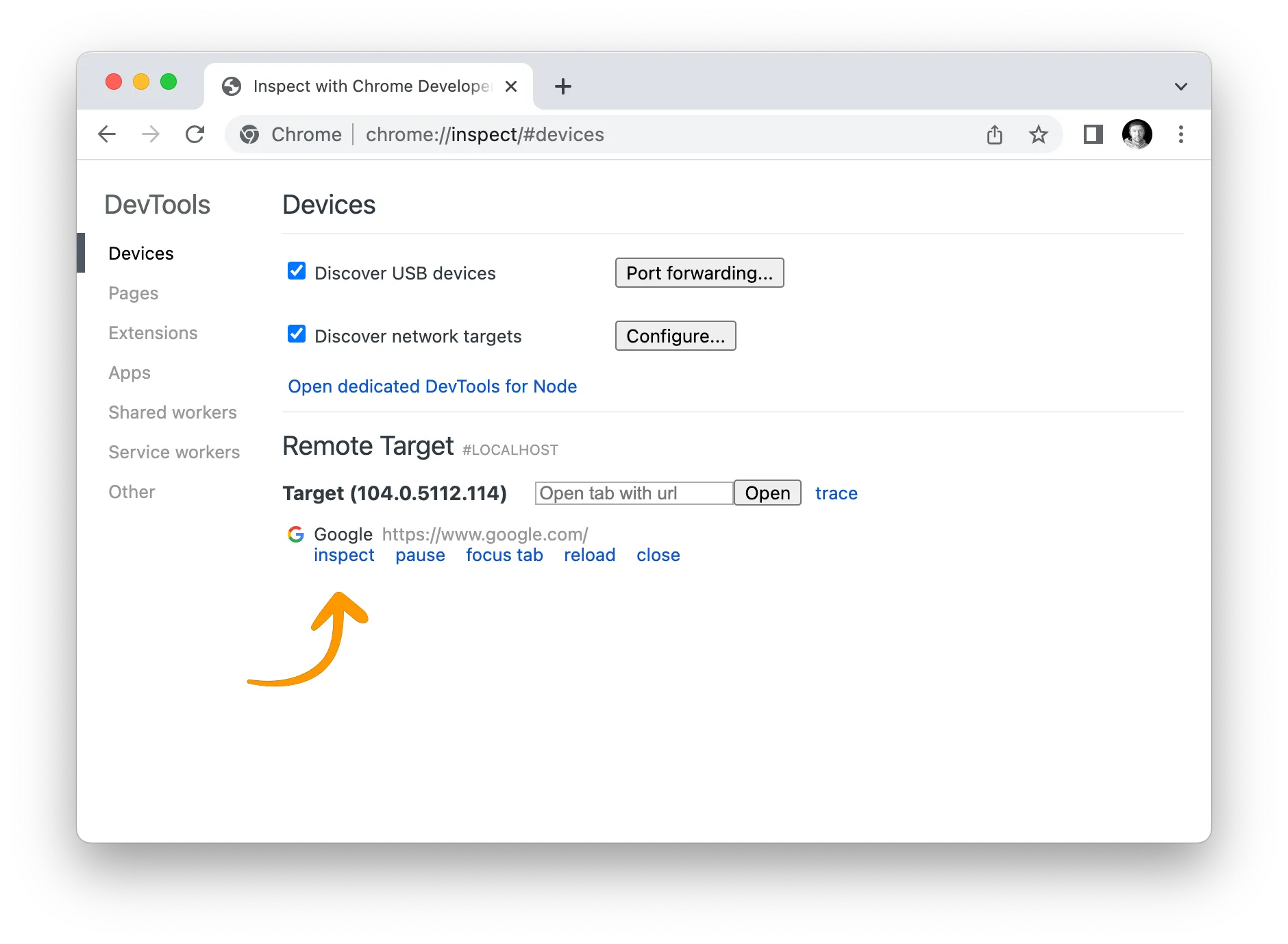
打开 Google Chrome 并访问 chrome://inspect 来检查网页。
远程调试 URL
获取加载了目标网页的 Browser 实例的远程调试 URL,并在另一个 Browser 实例中打开它。
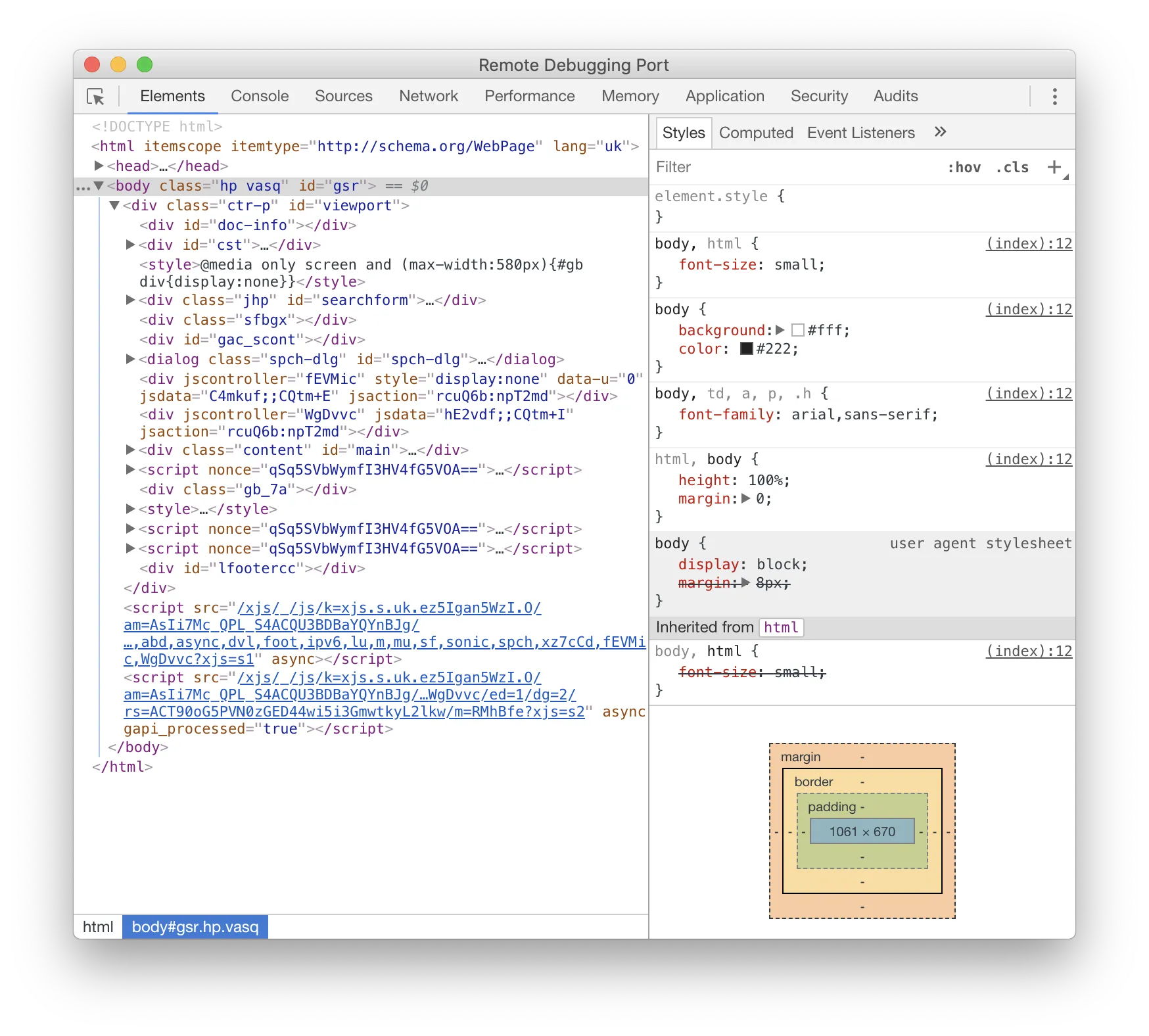
你也可以随时使用内置 DevTools 来检查网页。
禁用触控菜单
长按 Windows 10 触摸设备可能会显示以下触摸菜单。
下面的代码片段演示了如何禁用该触控菜单:
var engine = Engine.newInstance(
        EngineOptions.newBuilder(HARDWARE_ACCELERATED)
                .disableTouchMenu()
                .build()
);
val engine = Engine(RenderingMode.HARDWARE_ACCELERATED) {
    touchMenuDisabled = true
}
Chromium 二进制文件目录
使用该选项可以指定一个绝对路径或相对路径,用于定义 Chromium 二进制文件所在的目录,或指定其需要被解压到的目录。例如:
var engine = Engine.newInstance(
        EngineOptions.newBuilder(HARDWARE_ACCELERATED)
                .chromiumDir(Paths.get("/Users/Me/.fuzio/chromium"))
                .build()
);
val engine = Engine(RenderingMode.HARDWARE_ACCELERATED) {
    chromiumDir = Path("/Users/Me/.fuzio/chromium")
}
另请参阅 Chromium 二进制文件位置。
Chromium 参数
Chromium 支持命令行参数(switches),用于改变其行为、启用调试或开启实验性功能。
要使用所需参数配置 Chromium,可使用以下 API:
var engine = Engine.newInstance(
        EngineOptions.newBuilder(HARDWARE_ACCELERATED)
                .addSwitch("--<switch-name>")
                .addSwitch("--<switch-name>=<switch-value>")
                .build()
);
val engine = Engine(RenderingMode.HARDWARE_ACCELERATED) {
    switches = listOf(
        "--<switch-name>",
        "--<switch-name>=<switch-value>"
    )
}
并非所有 Chromium 参数都受 Fuzio 支持,因此无法保证传入的参数一定生效,或不会导致错误。我们建议优先通过 Engine 选项来配置 Chromium,而不是依赖参数。
Google API
Chromium 的某些功能(如地理位置、拼写检查、语音等)会使用 Google API。要访问这些 API,需要提供 API Key、OAuth 2.0 客户端 ID 以及客户端密钥。要获取 API Key,请按照此说明操作。
要提供 API Key、客户端 ID 和客户端密钥,请使用以下代码:
var engine = Engine.newInstance(
        EngineOptions.newBuilder(HARDWARE_ACCELERATED)
                .googleApiKey("<api-key>")
                .googleDefaultClientId("<client-id>")
                .googleDefaultClientSecret("<client-secret>")
                .build()
);
val engine = Engine(RenderingMode.HARDWARE_ACCELERATED) {
    google {
        apiKey = GoogleApiKey("<api-key>")
        defaultClientId = GoogleClientId("<client-id>")
        defaultClientSecret = GoogleClientSecret("<client-secret>")
    }
}
配置 API Key 是可选的。若不进行配置,则依赖 Google 服务的某些 API 将无法使用。
专有功能
该库允许通过以下选项启用专有功能,例如 H.264/AAC 编解码器:
var engine = Engine.newInstance(
        EngineOptions.newBuilder(renderingMode)
                .enableProprietaryFeature(proprietaryFeature)
                .build()
);
val engine = Engine(RenderingMode.HARDWARE_ACCELERATED) {
    proprietaryFeatures = setOf(proprietaryFeature)
}
时区
Web 开发者可以通过 JavaScript 的 Intl 对象获取浏览器的时区。默认情况下,Chromium 使用系统时区。
该 Engine 选项允许你覆盖 Chromium 所使用的时区:
var timeZone = ZoneId.of("Asia/Shanghai");
var engine = Engine.newInstance(
        EngineOptions.newBuilder(renderingMode)
                .timeZone(timeZone)
                .build()
);
val engine = Engine(renderingMode) {
    timeZone = ZoneId.of("Asia/Shanghai")
}
关闭 Engine
Engine 会分配内存和系统资源,这些资源必须被释放。因此,当 Engine 不再需要时,必须通过 Engine.close() 方法关闭它,以便关闭原生 Chromium 进程,并释放所有已分配的内存和系统资源。例如:
var engine = Engine.newInstance(engineOptions);
...
engine.close();
val engine = Engine(engineOptions)
...
engine.close()
任何尝试使用已关闭的 Engine 的操作都会导致 IllegalStateException。
要检查 Engine 是否已关闭,请使用以下方法:
var closed = engine.isClosed();
val closed = engine.isClosed
主题
你可以将 Fuzio 配置为使用深色、浅色或系统主题来显示网页内容以及原生对话框,例如打印预览、选择来源、DevTools 等。
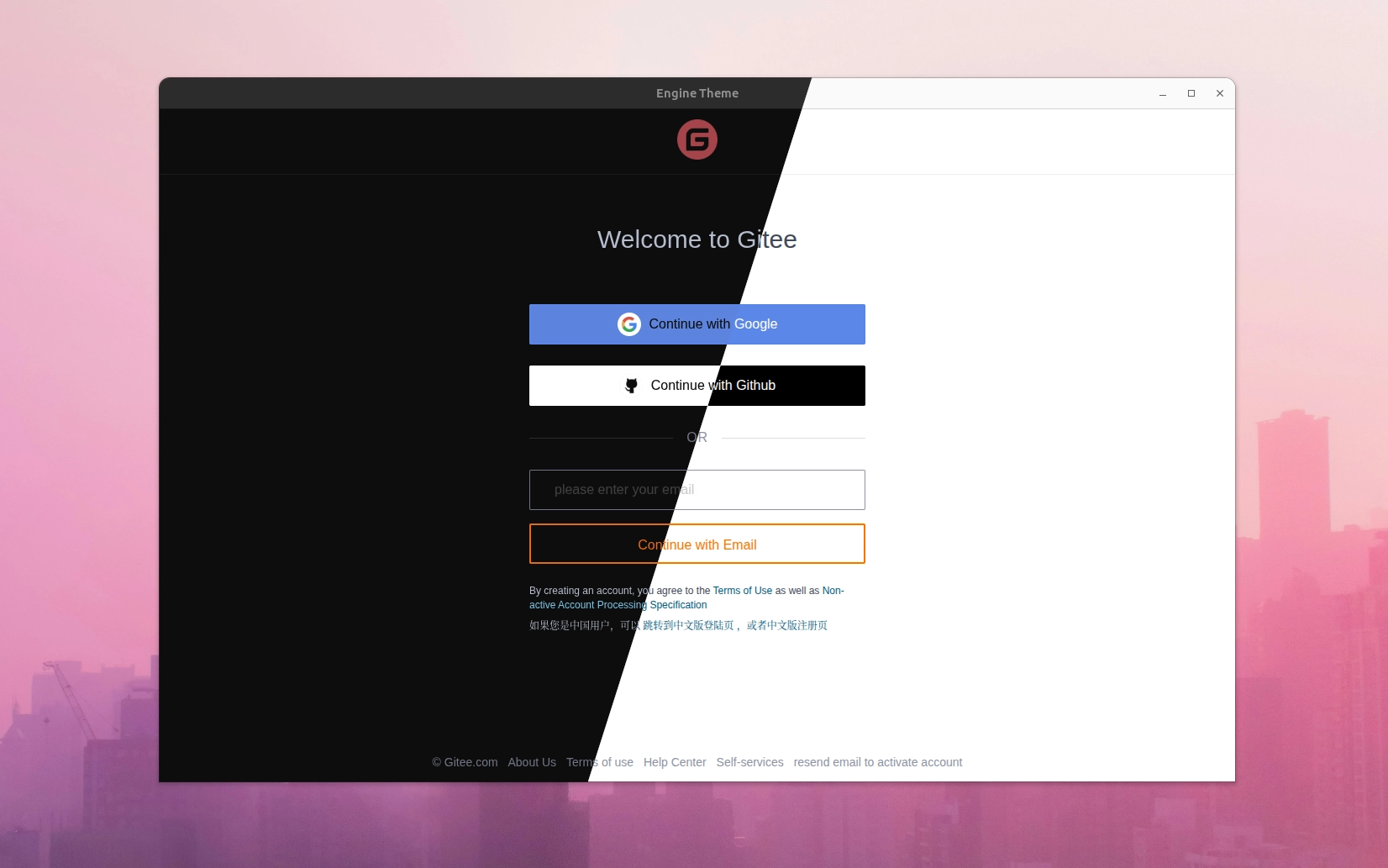
要获取当前使用的主题,请使用 Engine.theme() 方法:
Theme theme = engine.theme();
if (theme == Theme.DARK) {
    // 该 engine 及其所有浏览器均使用深色主题。
}
if (theme == Theme.LIGHT) {
    // 该 engine 及其所有浏览器均使用浅色主题。
}
if (theme == Theme.SYSTEM) {
    // 主题继承自操作系统。
}
val theme = engine.theme()
when (theme) {
    Theme.DARK -> {
        // 该 engine 及其所有浏览器均使用深色主题。
    }
    Theme.LIGHT -> {
        // 该 engine 及其所有浏览器均使用浅色主题。
    }
    Theme.SYSTEM -> {
        // 主题继承自操作系统。
    }
}
默认情况下,Fuzio 使用操作系统中设置的主题。当操作系统在深色与浅色主题之间切换时,Fuzio 会自动切换到相应主题。
若要手动在深色与浅色主题之间切换,可使用以下方式:
engine.setTheme(Theme.DARK);
engine.setTheme(Theme.LIGHT);
engine.setTheme(Theme.SYSTEM);
engine.setTheme(Theme.DARK)
engine.setTheme(Theme.LIGHT)
engine.setTheme(Theme.SYSTEM)
在无痕模式下,调用 Engine.setTheme() 方法不会改变页面的实际颜色,但会改变 Engine.theme() 返回的值。
Engine 事件
Engine 关闭
要在 Engine 被关闭时接收通知,请使用 EngineClosed 事件:
engine.on(EngineClosed.class, event -> {
});
engine.subscribe<EngineClosed> { event -> }
Engine 崩溃
要在 Chromium 引擎发生内部错误导致 Engine 崩溃时接收通知,请使用 EngineCrashed 事件:
engine.on(EngineCrashed.class, event -> {
    var exitCode = event.exitCode();
    // 你可以在此处重新创建 engine 和 browser 实例。
    // 请确保对新 engine 使用相同的选项,并在新 engine 上也注册 EngineCrashed 事件处理器。
});
engine.subscribe<EngineCrashed> { event ->
    val exitCode = event.exitCode()
    // 你可以在此处重新创建 engine 和 browser 实例。
    // 请确保对新 engine 使用相同的选项,并在新 engine 上也注册 EngineCrashed 事件处理器。
}
引擎崩溃后,别忘了收集崩溃转储和日志,因为它们包含关键的调试信息,我们需要这些信息来分析崩溃原因。
Fuzio 与 Chromium 版本
在运行时,你可能需要获取所使用的 Fuzio 与 Chromium 版本信息。该信息可通过 VersionInfo 类获取:
import tech.fuzio.VersionInfo;
...
var productVersion = VersionInfo.version();
var chromiumVersion = VersionInfo.chromiumVersion();
import tech.fuzio.VersionInfo
...
val productVersion = VersionInfo.version()
val chromiumVersion = VersionInfo.chromiumVersion()
返回的 Fuzio 版本格式为 2026.9.0,其中可能包含数字、点号、短横线以及字母。
返回的 Chromium 版本格式为 154.0.8037.58,其中包含用点号分隔的数字。