DOM
本指南介绍如何访问 DOM 文档、查找元素、修改 DOM 结构、模拟用户输入等操作。
概述
每个在 Browser 中加载的网页都有一个主 Frame。Frame 本身也可能包含子 frame。比如,当网页包含 IFRAME 时,请使用 Frame 类来访问 DOM 和 JavaScript。
访问文档
每个 Frame 都有一个 DOM Document。要访问 Document,请使用 Frame.document() 方法:
inspection.node().ifPresent(node -> {});
val document = frame.document
document?.let {
}
查找元素
你可以按不同条件在某个元素内部查找 HTML 元素。下面示例演示如何在文档元素中查找所有 DIV 元素:
document.documentElement().ifPresent(documentElement ->
        documentElement.findElementsByTagName("div")
                .forEach(element -> {
                    // ...
                })
);
val divs = document.documentElement!!.findElementsByTagName("div")
divs.forEach { element -> }
如果你只需要找到第一个 HTML 元素,可以使用以下方式:
documentElement.findElementByTagName("div").ifPresent(element -> {
});
val div = documentElement.findByTagName("div")
div?.let {
}
下面是按不同条件搜索 HTML 元素的示例:
documentElement.findElementsById("<id>");
documentElement.findElementsByName("<attr-name>");
documentElement.findElementsByTagName("<tag-name>");
documentElement.findElementsByClassName("<attr-class>");
documentElement.findElementsById("<id>")
documentElement.findElementsByName("<attr-name>")
documentElement.findElementsByTagName("<tag-name>")
documentElement.findElementsByClassName("<attr-class>")
XPath
Fuzio 的 DOM API 支持使用 Node.evaluate(String expression) 来计算 XPath 表达式。你可以在指定 Node 的作用域内通过以下代码计算 XPath 表达式:
try {
    var result = node.evaluate("count(//div)");
} catch (XPathException e) {
    // 计算给定表达式失败。
}
val queryNumberOfDivs = XPathExpression("count(//div)")
try {
    val result: XPathResult = node.evaluate(queryNumberOfDivs)
} catch (e: XPathException) {
    // 计算给定表达式失败。
}
当库无法计算给定表达式时,该方法会抛出 XPathException。
计算结果保存在 XPathResult 对象中。请确保结果包含你期望的值类型(例如 Number、Boolean、String、Node),并提取实际值:
if (result.isNumber()) {
    double number = result.asNumber();
}
if (result.isNumber) {
    val number: Double = result.asNumber()
}
查询选择器
要查找匹配指定选择器(例如 #root)的元素,请使用以下代码:
var elements = element.findElementsByCssSelector("#root");
val elements = element.findElementsByCssSelector("#root")
坐标点处的节点
要查找网页上某个指定点(例如 100x150)处的 Node,请使用以下方式:
var inspection = frame.inspect(Point.of(100, 150));
inspection.node().ifPresent(node -> {
});
val inspection: PointInspection = frame.inspect(Point(100, 150))
val node: Node? = inspection.node
Shadow DOM
如果某个元素具有开放的 shadow root,则可以通过 JavaScript 访问它。由于每个 DOM 对象同时也是一个 JavaScript 对象,因此你可以将 Element 转换为 JsObject 并读取其 shadowRoot 属性。
documentElement.findElementById("container").ifPresent(element -> {
    var jsObject = (JsObject) element;
    jsObject.property("shadowRoot").ifPresent(root -> {
        Node rootNode = (Node) root;
        for (Node child : rootNode.children()) {
            // ...
        }
    });
});
val container = documentElement.findById("container") as JsObject
container.property<Node>("shadowRoot").ifPresent { rootNode ->
    for (child in rootNode.children()) {
        // ...
    }
}
操作元素
元素边界
你可以获取 Element 的边界矩形(相对于当前 Document 视口左上角的位置),如下所示:
var rect = element.boundingClientRect();
val rect = element.boundingClientRect()
如果元素带有 hidden 属性,或者该元素的 CSS 样式包含 display: none;,此方法将返回一个空的 Rect。
元素属性
Element 类提供了用于获取、添加、删除或修改 HTML 元素属性的方法。下面示例演示如何获取元素的所有属性,并打印每个属性的名称和值:
element.attributes().asMap().forEach((name, value) ->
        System.out.println(name + ": " + value));
element.attributes.asMap().forEach { (name, value) ->
    println("$name: $value")
}
下面示例演示如何添加/修改元素属性:
element.attributes().put("attrName", "attrValue");
element.attributes["attrName"] = "attrValue"
元素内容
Element 类提供了用于获取或修改元素内容的方法。这些方法与 JavaScript 的 HTMLElement 中对应的属性一一映射:
// 获取 innerHTML 属性的值。
var innerHtml = element.innerHtml();
// 设置 innerHTML 属性的值。
element.innerHtml("<span>New inner HTML<span>");

// 获取 outerHTML 属性的值。
var outerHtml = element.outerHtml();
// 设置 outerHTML 属性的值。
element.outerHtml("<div><p>New outer HTML</p></div>");

// 获取 textContent 属性的值。
var textContent = element.textContent();
// 设置 textContent 属性的值。
element.textContent("New text content");

// 获取 innerText 属性的值。
var innerText = element.innerText();
// 设置 innerText 属性的值。
element.innerText("New inner text");
// 获取 innerHTML 属性的值。
val innerHtml = element.innerHtml
// 设置 innerHTML 属性的值。
element.innerHtml("<span>New inner HTML<span>")

// 获取 outerHTML 属性的值。
val outerHtml = element.outerHtml
// 设置 outerHTML 属性的值。
element.outerHtml("<div><p>New outer HTML</p></div>")

// 获取 textContent 属性的值。
val textContent = element.textContent()
// 设置 textContent 属性的值。
element.textContent("New text content")

// 获取 innerText 属性的值。
val innerText = element.innerText
// 设置 innerText 属性的值。
element.innerText("New inner text")
聚焦元素
如果浏览器已获得焦点,并且该元素是可聚焦的,你可以将焦点设置到该元素上。
element.focus();
element.focus()
调用 focus() 不会将该元素滚动到可见区域,但你可以手动滚动:
element.scrollIntoView(AlignTo.TOP);
element.scrollIntoView(AlignTo.TOP)
相应地,你也可以通过 blur() 移除元素的焦点:
element.blur();
element.blur()
创建元素
DOM API 支持修改文档的 DOM 结构。下面示例演示如何创建一个 <p> 元素并插入一些文本:
// 创建一个新的段落元素。
var paragraph = document.createElement("p");
// 创建一个带有给定文本的文本节点。
var text = document.createTextNode("Text");
// 将文本节点插入到段落元素中。
if (paragraph.appendChild(text)) {
    // 将段落元素插入到所需的元素中。
    boolean success = element.appendChild(paragraph);
}
// 创建一个新的段落元素。
val paragraph = document.createElement("p")
// 创建一个带有给定文本的文本节点。
val text = document.createTextNode("Text")
// 将文本节点插入到段落元素中。
if (paragraph.appendChild(text)) {
    // 将段落元素插入到所需的元素中。
    val success = element.appendChild(paragraph)
}
关闭节点
具有 Node 对应对象的 DOM 对象不受 Blink 垃圾回收机制管理。默认情况下,我们会一直将这些对象保留在内存中,直到页面被卸载。
为了优化内存使用,你可以按对象启用垃圾回收:
node.close();
node.close()
关闭 Node 会将对应的 Blink 对象标记为可回收,但不会立即释放对象。调用 close() 后,任何对该 Node 的使用尝试都会导致 ObjectClosedException。
DOM 事件
每个 Node 都实现了 EventTarget 接口,该接口提供用于注册 DOM 事件的方法。你可以注册监听器来接收 click、mousedown、mouseup、keydown、load、error 等 DOM 事件。
下面示例演示如何为 document 的 HTML 元素注册 click 事件监听器:
document.documentElement().ifPresent(element ->
        element.addEventListener(EventType.CLICK, event -> {
            // 已收到鼠标点击事件。
            if (event instanceof MouseEvent) {
                var mouseEvent = (MouseEvent) event;
                var clickCount = mouseEvent.clickCount();
            }
        }, false)
);
val listener = Observer<Event> { event ->
    // 已收到鼠标点击事件。
    if (event is MouseEvent) {
        val clickCount = event.clickCount()
    }
}
val useCapture = false
document.documentElement?.addEventListener(
    EventType.CLICK,
    listener,
    useCapture
)
此外,Fuzio 允许您监听自定义 DOM 事件并访问其有效载荷:
// 创建一个自定义 DOM 事件类型。
var eventType = EventType.of("MyEvent");
// 侦听给定事件类型的事件。
element.addEventListener(eventType, event -> {
    // 已收到 MyEvent 事件。
    if (event instanceof CustomEvent) {
        var customEvent = (CustomEvent) event;
        var payload = customEvent.detail();
    }
}, false);
// 创建一个自定义 DOM 事件类型。
val eventType = EventType.of("MyEvent")
val listener = Observer<Event> { event ->
    // 已收到 MyEvent 事件。
    if (event is CustomEvent) {
        val payload = event.detail<JsObject>()
    }
}
val useCapture = false
// 侦听给定事件类型的事件。
element.addEventListener(eventType, listener, useCapture)
自动化
Fuzio DOM API 提供了实现 Web 表单自动填充所需的一切。本节介绍如何处理表单、更新文本字段中的文本、选中复选框或单选按钮、在下拉列表中选择一个或多个选项、模拟点击等操作。
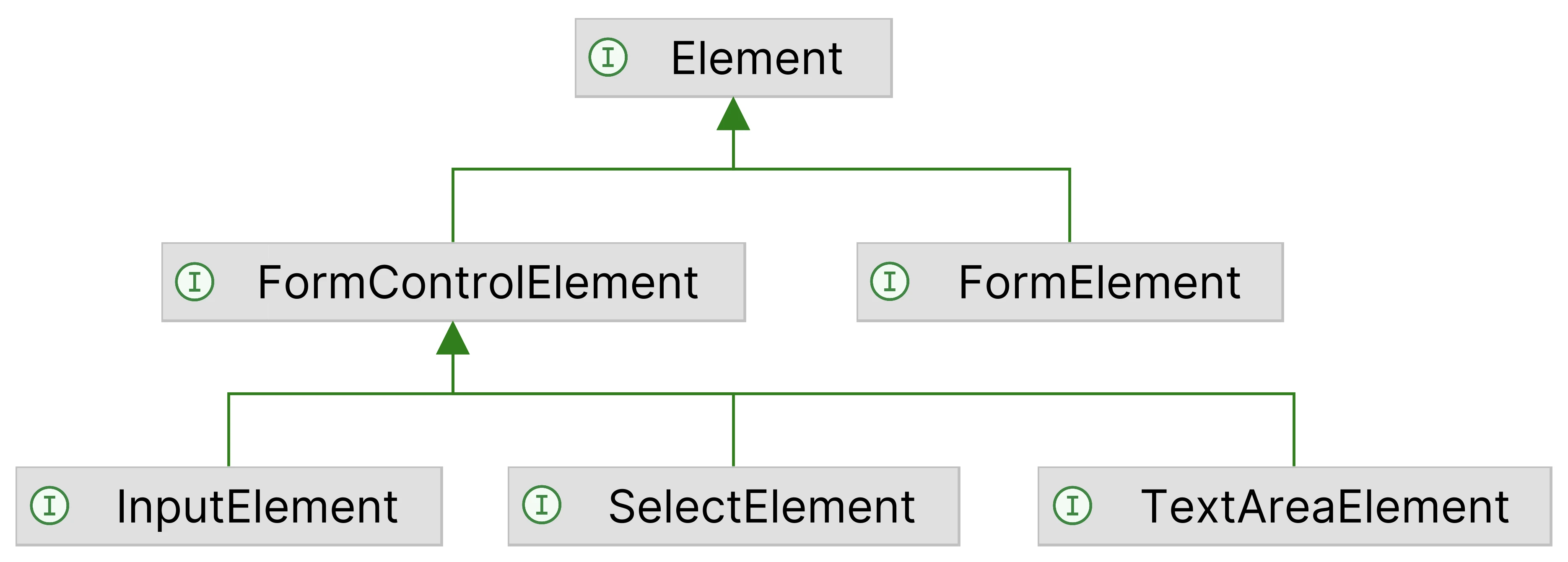
在处理表单和表单控件时,你可以将 Element 实例转换为更具体的类型。例如,<form> 元素是 FormElement 类型的实例,而控件则是 FormControlElement 的子类型。
分发合成 DOM 事件可能不是模拟用户输入的可靠方式。如果你需要模拟鼠标、键盘或触摸输入,请使用通过 Browser 对象分发的特殊类型事件。
表单
通过 FormElement 接口,你可以读取表单属性、获取控件列表,以及提交或重置表单:
documentElement.findElementById("my-form").ifPresent(element -> {
    var form = (FormElement) element;

    // 属性:
    var name = form.name();
    var method = form.method();
    var action = form.action();

    // 操作:
    form.submit();
    form.reset();

    // 控件:
    List<FormControlElement> controls = form.controls();
});
val form = documentElement.findById("my-form") as FormElement
// 属性:
val name = form.name()
val method = form.method()
val action = form.action()

// 操作:
form.submit()
form.reset()

// 控件:
val controls: List<FormControlElement> = form.controls()
输入
<input> 元素是 InputElement 接口的实例,该接口提供了检查输入类型以及读取或设置其值所需的全部方法。
文本、邮箱、密码
要用新值替换文本、邮箱或密码字段的默认值,请使用 InputElement.value(String) 方法:
documentElement.findElementById("firstname").ifPresent(element -> {
    var input = (InputElement) element;
    input.value("John");
});
val firstname = documentElement.findById("firstname") as InputElement
firstname.value = "John"
复选框、单选按钮
要选中单选按钮或复选框,请使用 InputElement.check() 方法:
documentElement.findElementById("checkbox").ifPresent(element -> {
    var checkbox = (InputElement) element;
    checkbox.check();
});

documentElement.findElementById("radio").ifPresent(element -> {
    var radio = (InputElement) element;
    radio.uncheck();
});
val checkbox = documentElement.getById("checkbox") as InputElement
checkbox.check()

val radio = documentElement.getById("radio") as InputElement
radio.uncheck()
文件
type=file 的 <input> 元素允许用户从设备存储中选择一个或多个文件。Fuzio 允许你以编程方式选择文件并更新 <input type=file> 元素的值。
例如,如果你的网页表单包含如下 <input> 元素:
<input type="file" id="avatar" accept="image/png, image/jpeg" multiple>
你可以用以下方式以编程方式选择所需一个文件或多个文件:
documentElement.findElementById("avatar").ifPresent(element -> {
    var input = (InputElement) element;
    input.file("file1.png", "file2.jpeg");
});
val avatar = documentElement.getById("avatar") as InputElement
avatar.file("file1.png", "file2.png")
文本区域
要在如下 <textarea> 元素中设置文本:
<textarea id="details"></textarea>
请使用以下方式:
documentElement.findElementById("details").ifPresent(element -> {
    var textarea = (TextAreaElement) element;
    textarea.value("Some text...");
});
val details = documentElement.getById("details") as TextAreaElement
details.value = "Some text..."
选择与选项
要选中如下 SELECT 控件中的所有选项:
<select id="fruits" multiple>
    <option>Apple</option>
    <option>Orange</option>
    <option>Pineapple</option>
    <option>Banana</option>
</select>
请使用以下方式:
documentElement.findElementById("fruits").ifPresent(element -> {
    var selectElement = (SelectElement) element;
    selectElement.options().forEach(optionElement ->
            optionElement.select()
    );
});
val fruits = documentElement.getById("fruits") as SelectElement
fruits.options.forEach {
    it.select()
}
用同样的方式,你也可以只选择某一个所需的选项。
模拟点击
要模拟对某个元素的鼠标点击,请使用以下方法:
element.click();
element.click()
当对受支持的元素(例如 <input>)使用 click() 时,它会触发该元素的 click 事件。随后,该事件会冒泡到文档树中更高层级的元素,并触发它们的 click 事件。
分发合成事件
你可以使用 EventTarget.dispatch(Event) 方法在指定的 EventTarget 上派发一个 Event。
下面示例演示如何在指定元素上派发一个标准的 click 事件:
// 客户端坐标和屏幕坐标。
var location = Point.of(10, 10);
// 使用所需参数创建 MouseEvent。
var mouseClickEvent = document.createMouseEvent(EventType.CLICK,
        MouseEventParams.newBuilder()
                // 按下的主鼠标按钮。
                .button(MouseEvent.Button.MAIN)
                .clientLocation(location)
                .screenLocation(location)
                .uiEventModifierParams(
                        UiEventModifierParams.newBuilder()
                                .eventParams(EventParams.newBuilder()
                                        .bubbles(true)
                                        .cancelable(true)
                                        .build()
                                ).build()
                ).build()
);
// 在目标元素上派发点击事件。
element.dispatch(mouseClickEvent);
// 客户端坐标和屏幕坐标。
val location = Point(10, 10)
// 使用所需参数创建 MouseEvent。
val eventParams = EventParams(bubbles = true, cancelable = true)
val uiEventModifiers = UiEventModifierParams(eventParams)
val mouseEventParams = MouseEventParams(
    button = MouseEvent.Button.MAIN, // 按下的主鼠标按钮。
    location = location,
    locationOnScreen = location,
    uiEventModifierParams = uiEventModifiers
)
val mouseClickEvent = document.createMouseEvent(
    EventType.CLICK,
    mouseEventParams
)
// 在目标元素上派发点击事件。
element.dispatch(mouseClickEvent)
使用这种方式,你可以创建并派发各种 DOM 事件。这类事件通常被称为合成事件(synthetic events),以区别于由 Browser 自身触发的事件。
更多使用案例
如果本指南中未涵盖你的使用场景,请参考以下示例: